
シーカヤックで感じる西海の自然!九州・長崎・佐世保・平戸を中心にしたシーカヤックガイドサービス:平戸カヤックス
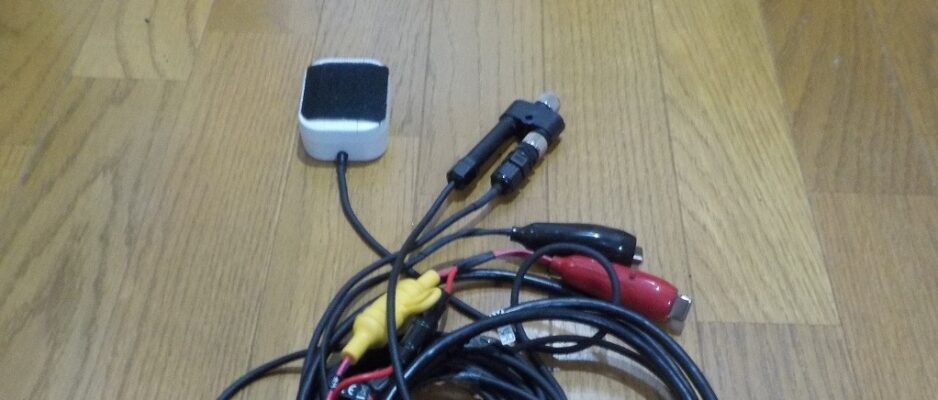
ヘディングセンサーの運用までの配線接続と魚探設定
ヘディングセンサーの運用までには、【acroシリーズ】【GARMIN純正品】についても、ご購入いただいたお客様ご自身に下記の作業を行っていただく必要があります。
【acroシリーズ】のヘディングセンサーには、下記の接続パーツが付属しております。
注)【GARMIN純正品】には付属しておりません。
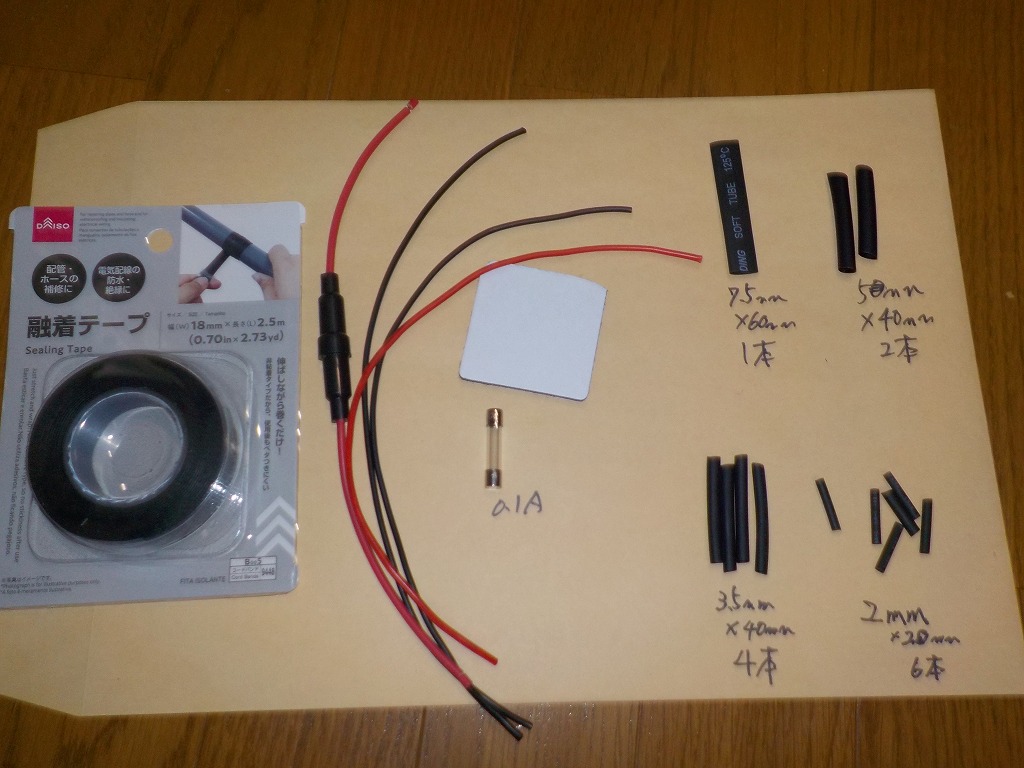
◆ 接続用のパーツ
〇熱収縮チューブ(予備含む)
(2.0㎜2㎝6本/3.5㎜4㎝6本/5.0㎜4㎝6本/7.5㎜6㎝1本)
〇0.1Aヒューズ
※ 魚探にバッテリーをつなぐ際に、少しでもショートが発生した場合に、ヒューズが
切れる場合があります。ヘディングセンサーが動作しなくなった場合は、まずヒューズ
をご確認下さい。ただし、0.1Aヒューズですので、視覚的な確認は困難ですので、事前に
予備のヒューズを購入しておくことを推奨しております。
acroシリーズのヘディングセンサーは、下記のいずれかを使用しています。
・250V/0.1A 20mm φ5.2
・250V/0.1A 30mm φ6.35
重要!
魚探の設定をバッテリーにつなげただけで、自動電源が入らないように設定しておいてください。
「システムの電源を自動的にオフにする」
〇ヒューズBOX(0.1AヒューズBOXに装着済)
〇延長するための電線
NMEA0183 ヘディンセンサー 赤1本 黒2本
ヒューズBOXの長さ分だけ、GARMIN魚探の電源ケーブルも延長してバッテリーに接続
NMEA2000ヘディンセンサー 黒1本
Yコネクターを活用
〇自己融着テープ
自己融着テープは、表面に粘着性がありますので、さらにビニールテープで保護する事
をおすすめしております。ビニールテープは付属しておりません。
〇マジックテープ両面
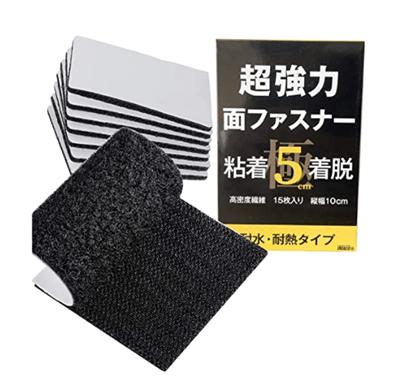
「ホットメルト 超強力 防水 耐熱 防じん」
【acroシリーズ】のヘディングセンサーは、小型で軽量ですので、必ず付属のマジックテープ
で固定してください。
注)コーキング等やビス止め等による固定は行わないでください。
ヘディングラインに障害が出る可能性があります。
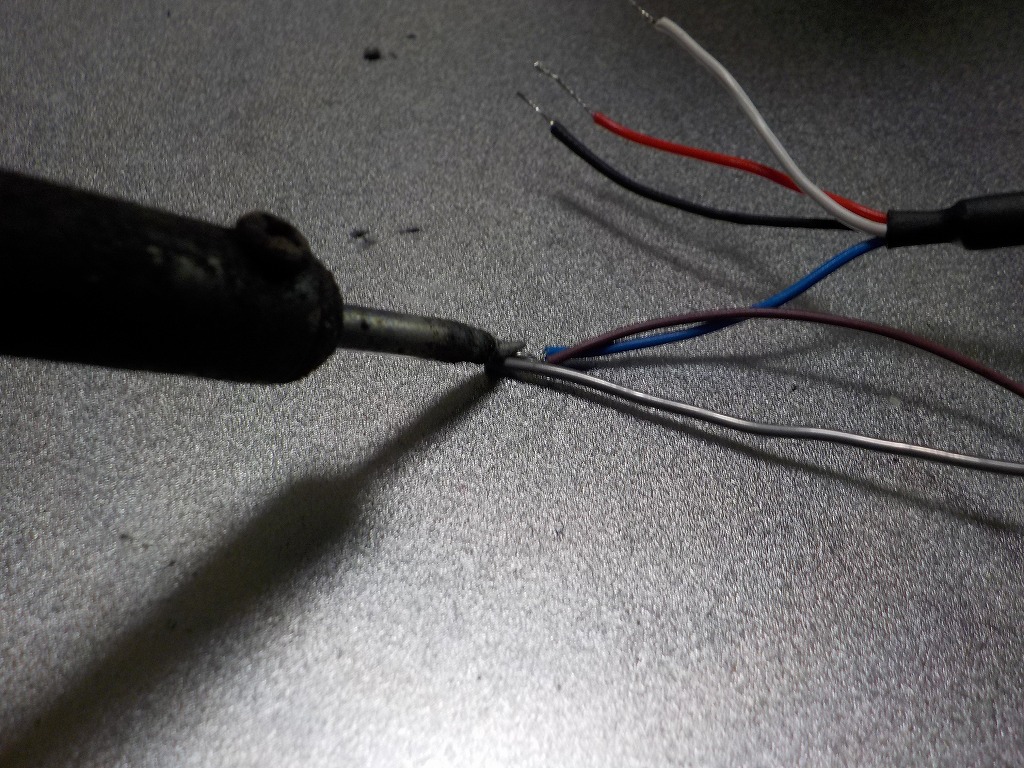
その1 はんだ付けによる固定
はんだ付けとは、簡単に言うと「はんだ」と呼ばれる合金を熱によって、溶かして固めることにより
電気的に接合する技術のことをいいます。
フラックス(必修)
フラックスは、はんだ付け作業をスムーズに進めるための補助剤(促進剤)で、主に電子部品や
配線の接続時に使用されます。基本的に、金属表面の汚れや酸化を防ぎ、はんだの接着を強化する
ものです。
はんだ付けの工程で「予備ハンダ付け」とは、ワイヤーや部品の端部(例: 銅線や基板パッド)を
事前に溶かしたハンダで薄くコーティングする作業を指します。これは、GPS魚探のヘディングセンサー
配線のような細い電子部品の接続で特に有効です。
その2 熱収縮チューブによる固定
熱収縮チューブは、加熱することで直径が収縮する特殊なチューブです。電線やハーネスの絶縁、保護、
防水、防食、識別の向上など、幅広い用途で利用されています。
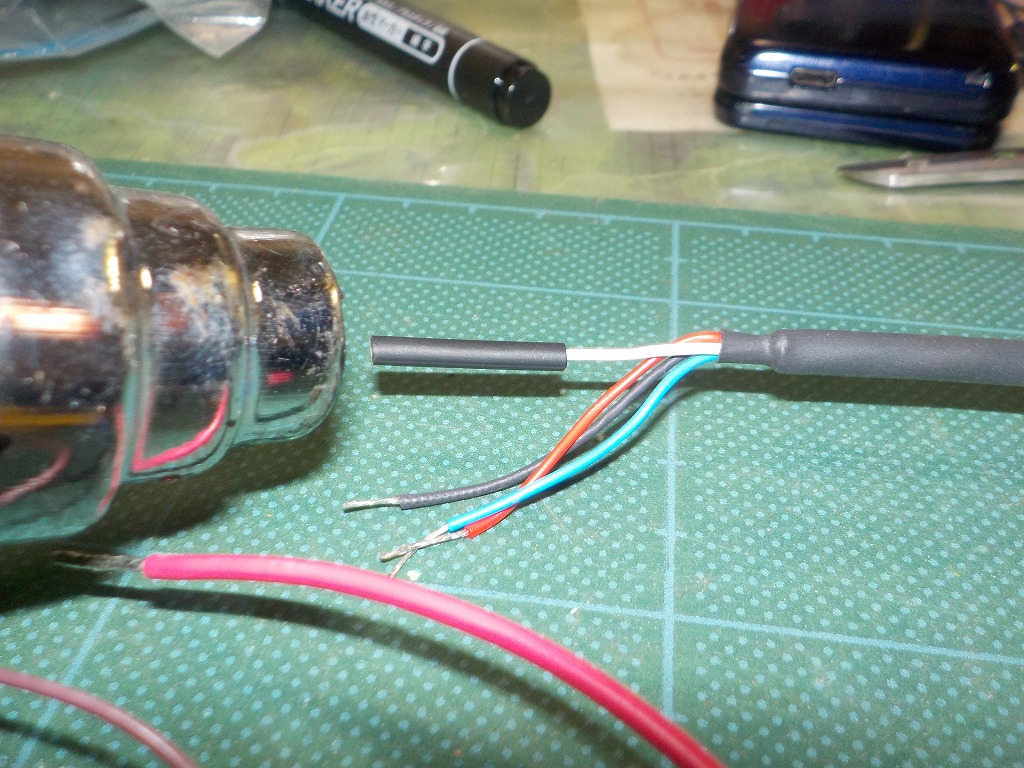
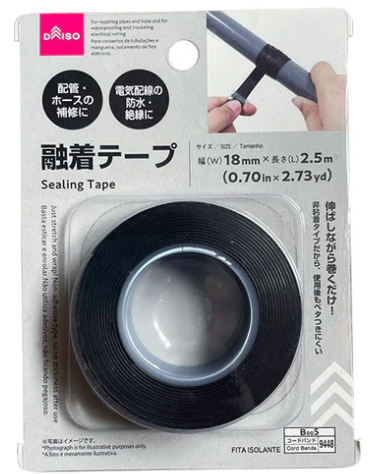
その3 自己融着テープによる固定
自己融着テープは、粘着剤を使用せず、テープ自体が密着して一体化する特殊なテープです。
主に電気絶縁や防水、防食などに用いられ、伸ばしながら巻きつけることで高い気密性と絶縁
効果を発揮します。
毎回、魚探もしくはヘディングセンサーを外すカヤックや小型ボートの場合、
ヘディングセンサーの断線が発生する可能性が高くなります。
ハンダ付け部分を熱収で絶縁固定した後、この部分に割り箸をカットする形で
添木を充てる感じで自己融着テープで固定すれば、かなり断線の可能性を軽減
できます。ただし、その場合も取りつかいは丁寧にお願いします。
魚探及びヘディングセンサーを毎回取り外さない場合は、添木の必要はないと
思います。
その4 ビニールテープで保護
自己融着テープは、表面に粘着性がありますので、さらにビニールテープで保護する事
をおすすめしております。
【必要な用具】
・はんだごて本体
・こて台(はんだ吸い取り器:スポンジ)
・はんだ
・フラックス(必修)
フラックスは、はんだ付け作業をスムーズに進めるための補助剤(促進剤)で、主に電子部品や
配線の接続時に使用されます。基本的に、金属表面の汚れや酸化を防ぎ、はんだの接着を強化する
ものです。
・ヒートガン
熱収縮チューブに熱を加えて収縮される道具
ライターの熱でも代用可能ですがう火傷に注意が必要です。
アシストフックの制作にも役に立ちますので、所有されていない方はぜひこの機会にご購入を
おすすめします。
いずれもアマゾン等で比較的安価に購入できます。
【配線接続前にマスキングテープ等で仮固定して全体のイメージ】
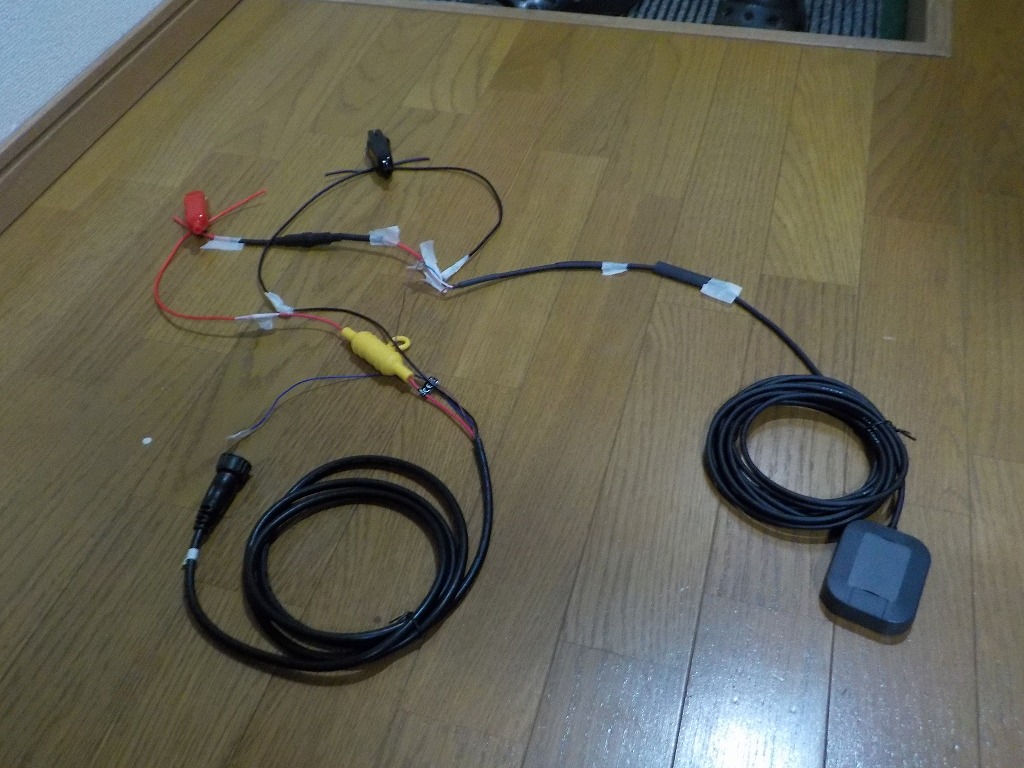
仮固定の段階で、電源を入れて動作を確認する事をおすすめします。
接続するだけで自動認識しますが、もし画面上にヘディング が表示されなかった場合
以下の設定をご確認ください。
〇 9acro10 (NMEA0183 GNSS受信なし)
Home>設定>通信>NMEA0183設定>ポートタイプ:シリアルポート(ポート1*)→NMEA標準
〇 acroGSR(NMEA0183 GNSS受信あり)
Home>設定>通信>NMEA0183設定>シリアルポート(ポート1*):NMEA High speed(NMEA 高速)
〇 acro2000(NMEA2000 非ネットワークGNSS受信なし)
設定は必要ありません。自動認識
Home > 設定 > 通信 > NMEA2000の設定 > 機器リスト
〇 acro2000GSR(NMEA2000 非ネットワークGNSS受信あり)
設定は必要ありません。自動認識
Home > 設定 > 通信 > NMEA2000の設定 > 機器リスト
この時点では、ヘディングライン(黒)やGPS方位ライン(青)はまだ地図画面には出力されませんが
ヘディンググセンサーを手にもって回転させてみて、魚探画面に動きがあればきちんと認識されています。
配線接続後に下段の「その5 魚探設定」を参考に設定してください。
9acro10 NMEA0183接続 GNSS受信機能なし

9acro10 NMEA0183接続 GNSS受信機能なし
※2024年3月以降の出荷は、ヘディングセンサーのケースがホワイトになります。
その4 魚探の設定
ヘディンセンサーが魚探で認識されても魚探で細かな設定を行わなければヘディングセンサー
の十分な機能を引き出すことはできません。
おすすめの設定 Garmin ECHOMAP™ UHD2 5X/7Xの場合
同じガーミン魚探でも少し設定方法が変わる場合があります。
ガーミン魚探の地図は、「釣りチャート」と「ナビチャート」がありますので、面倒ですがそれぞれ
設定する必要があります。

echoMAP UHD2 92sv 黒:船首方位 青:GPS方位
釣りチャート > リスト(・・・) 釣用地図> チャートの設定 > 地図の方向 > ヘッドアップ
釣りチャート > リスト(・・・)釣用地図 > 船の方向 > 船首方位(緑点燈)
釣りチャート > リスト(・・・)釣用地図 > レイヤー > 船舶設定 > 船首方位線(緑点燈)
船首方位線リスト(・・・) > 角度マーカー選択(緑点燈) >
ディスプレイ 距離選択 / 距離 / 距離単位 キロメートル / ソース COGとHDG
釣りチャート > リスト(・・・) 釣用地図> レイヤー > 船舶設定 > 有効航路(緑点燈)
釣りチャート > リスト(・・・) 釣用地図> レイヤー > 船舶設定 > Wind Rose(緑点燈)
ナビチャート > リスト(・・・) 航海図> チャートの設定 > 船の方向 > 船首方位
ナビチャート > リスト(・・・)航海図 > 地図の方向 > ヘッドアップ
ナビチャート > リスト(・・・)航海図 > レイヤー > 船舶設定 > 船首方位線(緑点燈)
> 船首方位線リスト(・・・) 航海図 > 角度マーカー選択(緑点燈) >
ディスプレイ 距離選択 / 距離 / 距離単位 キロメートル / ソース COGとHDG
ナビチャート > リスト(・・・)航海図 > レイヤー > 船舶設定 > 有効航路(緑点燈)
ナビチャート > リスト(・・・)航海図 > レイヤー > 船舶設定 > Wind Rose(緑点燈)
acroシリーズ(校正済)
小型・軽量・高耐性・防水タイプ
9軸10Hzヘディングセンサー
は、「平行輸入のGARMIN魚探」でも国内正規品【日本語メニュー日本販売仕様】と
同様に使用可能です。
下記の英語表示は、上記の日本語表示をgoogleで翻訳した表記となります。
専門用語ですので、実際の「平行輸入のGARMIN魚探」メニュー表記と異なる可能性もありますが
参考にしてください。
Fishing Chart > List (…) Fishing Map > Chart Settings > Map Orientation > Heads Up
Fishing Chart > List (…) Fishing Map > Boat Orientation > Heading (Green Light)
Fishing Chart > List (…) Fishing Map > Layers > Vessel Settings > Heading Line (Green Light)
Heading Line List (…) > Angle Marker Selection (Green Light) >
Display Distance Selection / Distance / Distance Units Kilometers / Source COG and HDG
Fishing Chart > List (…) Fishing Map > Layers > Vessel Settings > Active Route (Green Light)
Fishing Chart > List (…) Fishing Map > Layers > Vessel Settings > Wind Rose (Green)
Navi Chart > List (…) Navigation Chart > Chart Settings > Vessel Heading > Heading
Navi Chart > List (…) Navigation Chart > Map Orientation > Heads-Up
Navi Chart > List (…) Navigation Chart > Layers > Vessel Settings > Heading Line (Green)
> Heading Line List (…) Navigation Chart > Angle Marker Selection (Green) >
Display Distance Selection / Distance / Distance Units Kilometers / Source COG and HDG
Navi Chart > List (…) Navigation Chart > Layers > Vessel Settings > Active Route (Green)
Navi Chart > List (…) Navigation Chart > Layers > Vessel Settings > Wind Rose (Green)

パドルスポーツキャンペーンは
その他キャンペーンとの重複利用可

NEWヒラドシェイカー
販売記念特別企画中!

ガーミン魚探標準仕様
オプション : 3分割仕様・生簀仕様
極上:生簀仕様中古艇あり
即納可(全国発送可)新艇2艇あり


数量限定特売(長期間継続中)
echoMAP UHD2 92sv+GT51M-TM振動子
¥252,545(税別)

【日本語版】NSAE016R-GN+
(ガーミン ナビオニクス+) Japan
再入荷!
【ローマ字表記】Japan BlueChart g3

acroシリーズ
低価格・小型・軽量
高耐性 防水タイプ
9軸10Hz
ヘディングセンサー

送料大幅に値下げしました
エンペラー/スーパーソニック/カジノ
カジノ・ハイブリッド
ソニック
送料全額サービス
【平戸の自然と歴史・文化を辿る海道の旅】
Kayak誌vol42(2013年秋号)投稿
○ スペックス海峡ツーリング
photo by nakakura soshiro
○ シーカヤック1Dayツアー
photo by nakakura soshiro
◆ 掲載記事
○ 『風に聴け、波に訊け』
99view vol248 6月号
○ 海へ(1dayツアー体験記)
ライフさせぼ No.1716
お申し込みとキャンセルについて
各ツアーメニューページの下段の申込フォームより、ツアー実施日の3日前までなるべくお早目のご予約をお願いいたします。
- 天候や、スケジュールの都合上、お受けできない場合がございます。あらかじめ、ご了承ください。
- お客様のご都合によるキャンセルについては、キャンセル料を申し受けます 。キャンセル料は、団体申込であっても、個人ごとに発生いたします。
- キャンセル料(1名の参加料に対して)
- ツアー及び講習会実施の14日前から4日前まで:参加料の20%
※ 14日前から4日前までのキャンセル料は、団体プラン及びキャンプツアーに限る。
1日及び半日のツアーは、3日前から下記のキャンセル料が発生いたします。 - 実施の3日前から2日前まで:参加料の30%
- 実施の前日:参加料の50%
- 開催当日または無断欠席:参加料の100%
- ツアー及び講習会実施の14日前から4日前まで:参加料の20%
- 送金手数料は、ご負担願います。
- 荒天等によりツアーが中止となった場合は、ご入金いただいている金額を返金させていただくことになります。送金手数料は、当方で負担いたします。 ツアー実施に支障のない降雨は中止の理由にはなりませんのでご注意下さい。 晴天の場合でも、強風等で開催できない場合があります。
天候不順などによる対応について
- 当日の天候などにより、開催が出来ない場合があります。また、開催中でも途中で中止とさせて頂く場合や、コースや日程を変更する場合があります。安全第一ですので、ガイドの指示に従って頂きますようお願いします。
- 中止の場合は料金は全額お返ししますが、スタート後の中止の場合は、ご返金できませんのでご了承ください。
- ツアー当日が事前に開催が危ぶまれるような荒天が予想される場合は、日程の振替をご提案いたします。
- 開催中止の場合は、可能な限り前日までに、お客様の携帯電話にご連絡いたしますが、最終的な判断が当日になる場合が有ります。 中止になった場合の交通費等に関しましては、お客様のご負担となりますので、ご了承下さい。
- 携帯電話をお持ちでなかったり、お教え頂けない場合は、お客様から、時間前に一度ご連絡頂きます。